회사에서 하루 종일 컴퓨터를 사용하는 직장인이라면 작은 작업 시간의 차이가 하루 업무 효율을 크게 좌우합니다. 마우스로 일일이 클릭하는 습관은 생각보다 많은 시간을 낭비하게 만들고, 반복될수록 업무 피로도도 높아집니다. 반면
윈도우 단축키를 활용하면 프로그램 실행, 창 전환, 화면 분할, 파일 관리 등을 훨씬 빠르게 처리할 수 있습니다. 특히 엑셀,
워드, 브라우저를 자주 사용하는 직장인이라면 몇 가지 핵심 단축키만 익혀도 업무 속도가 눈에 띄게 향상됩니다. 이번 글에서는 실무에서 가장 많이 사용하는 윈도우 필수 단축키를 상황별로 정리해 드리겠습니다. 기본 조작 단축키Step 1. 가장 많이 사용하는 필수 단축키
| 단축키 | 기능 |
|---|
| Ctrl + C | 복사 | | Ctrl + V | 붙여넣기 | | Ctrl + X | 잘라내기 | | Ctrl + Z | 실행 취소 | | Ctrl + Y | 다시 실행 | | Ctrl + A | 전체 선택 | | Ctrl + S | 저장 | | Ctrl + P | 인쇄 |
왜 알아야 할까?문서 작성과 파일 작업에서 하루에도 수십 번 사용하는 기본 단축키입니다.
창 전환 및 멀티태스킹 단축키Step 2. 여러 프로그램을 동시에 사용할 때
| 단축키 | 기능 |
|---|
| Alt + Tab | 실행 중인 창 전환 | | Win + Tab | 작업 보기 | | Alt + F4 | 현재 창 종료 | | Ctrl + Shift + Esc | 작업 관리자 실행 |
활용 예시엑셀 자료를 보면서 메일을 작성할 때 Alt + Tab만 사용해도 작업 속도가 크게 빨라집니다.
화면 분할 단축키Step 3. 듀얼 모니터 없이 업무 효율 높이기
| 단축키 | 기능 |
|---|
| Win + ← | 왼쪽 화면 고정 | | Win + → | 오른쪽 화면 고정 | | Win + ↑ | 최대화 | | Win + ↓ | 최소화 |
왜 사용해야 할까?보고서 작성 시 브라우저와 문서를 동시에 띄워놓고 작업하기 편리합니다.
파일 탐색기 단축키Step 4. 파일 관리 시간을 줄이는 방법
| 단축키 | 기능 |
|---|
| Win + E | 파일 탐색기 실행 | | F2 | 파일 이름 변경 | | Delete | 삭제 | | Shift + Delete | 영구 삭제 | | Ctrl + Shift + N | 새 폴더 생성 |
실무 활용 팁여러 폴더를 생성할 때 Ctrl + Shift + N은 매우 유용합니다.
스크린샷 단축키Step 5. 화면 캡처 빠르게 하기
| 단축키 | 기능 |
|---|
| PrtSc | 전체 화면 캡처 | | Alt + PrtSc | 현재 창 캡처 | | Win + Shift + S | 영역 캡처 | | Win + PrtSc | 자동 저장 캡처 |
추천 단축키Win + Shift + S는 직장인들이 가장 많이 사용하는 캡처 기능입니다.
가상 데스크톱 단축키Step 6. 업무 공간 분리하기
| 단축키 | 기능 |
|---|
| Win + Ctrl + D | 새 데스크톱 생성 | | Win + Ctrl + ← → | 데스크톱 이동 | | Win + Ctrl + F4 | 현재 데스크톱 종료 |
활용 방법- 데스크톱 1 : 업무
- 데스크톱 2 : 메신저
- 데스크톱 3 : 자료 조사
이처럼 업무 환경을 구분할 수 있습니다.
생산성을 높여주는 숨은 단축키Step 7. 고급 사용자용 단축키
| 단축키 | 기능 |
|---|
| Win + L | PC 잠금 | | Win + V | 클립보드 기록 | | Win + R | 실행 창 | | Win + I | 설정 열기 | | Win + . | 이모지 입력 | | Win + D | 바탕화면 표시 |
특히 추천하는 기능Win + V를 처음 사용할 경우 클립보드 기록 기능을 활성화하면 복사한 내용을 여러 개 저장할 수 있습니다.
직장인 추천 TOP 10 단축키업무 효율 향상에 가장 도움이 되는 단축키는 다음과 같습니다. - Alt + Tab
- Win + E
- Win + Shift + S
- Ctrl + S
- Ctrl + Z
- Win + ← →
- Win + L
- Ctrl + Shift + N
- Win + R
- Win + V
이 10가지만 익혀도 업무 생산성이 크게 향상됩니다. 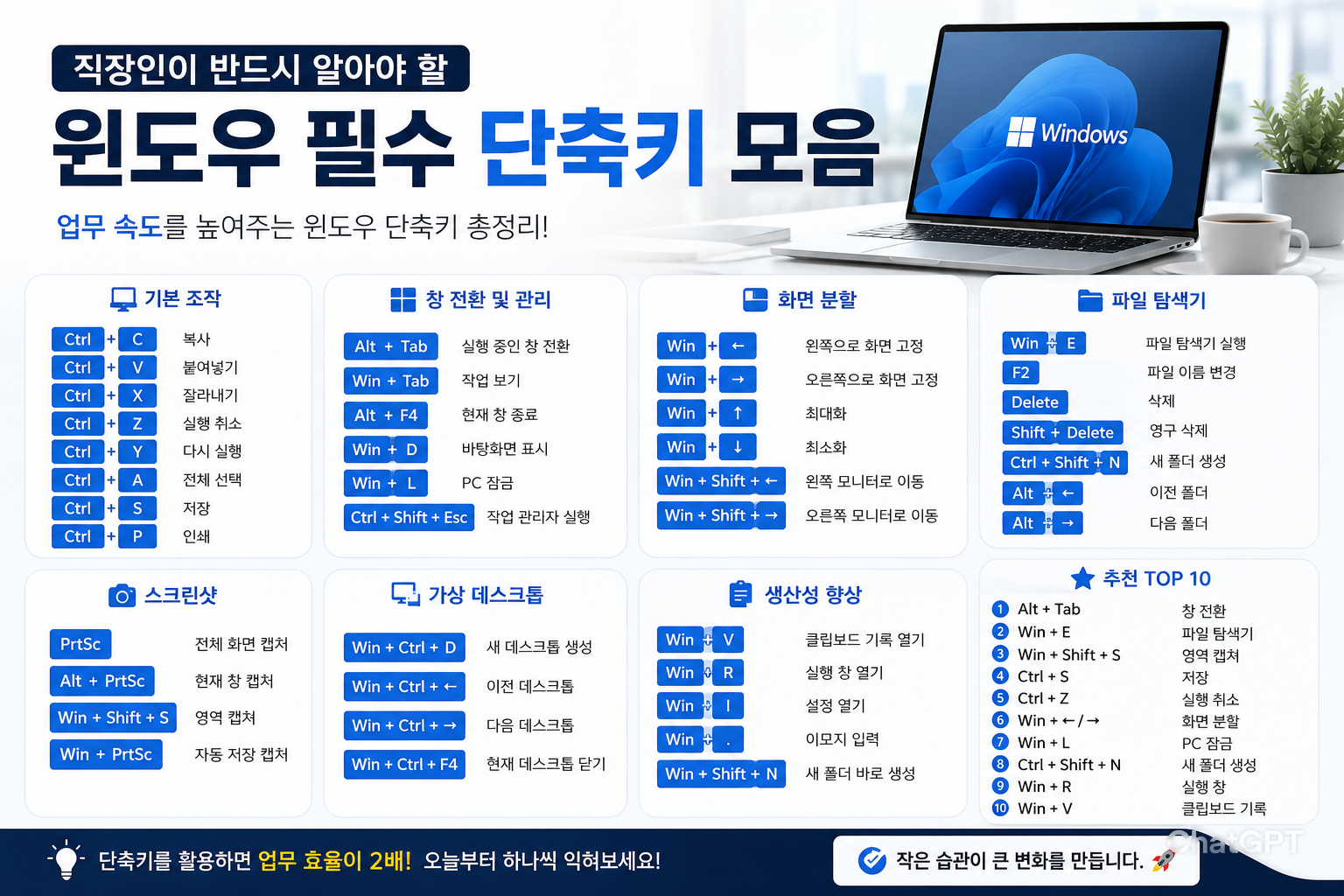
| 
