마이크로소프트 윈도우, 오피스(컨슈머, 가정용)제품의 상담은 2025년 11월 13일부터 전화상담에서 채팅 및 일부 전화 지 원(마이크로소프트 365 구독자)으로 변경되었습니다. 그래서 상당히 불편하고 , 상담및 문제 해결에 어려움이 많습니다. 이번에 채팅 상담 지원을 하게 되어, 채팅 상담 방법을 기록해 놓습니다. - 아래에 있는 링크를 눌러 지원페이지로 접속합니다
- https://aka.ms/smca
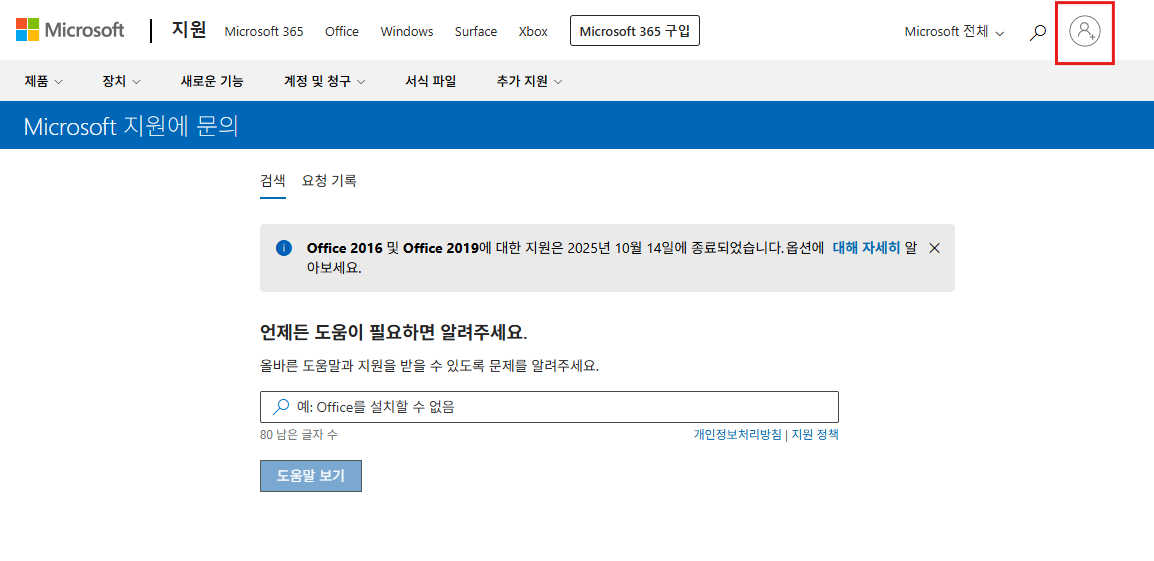
- 오른쪽 상단에 있는 "로그인" 혹은 "사람모양 동그라미 아이콘"을 눌러서 로그인을 진 행합니다.(아래 스크린샷에서 오른쪽 위에 빨간색 네모 부분)
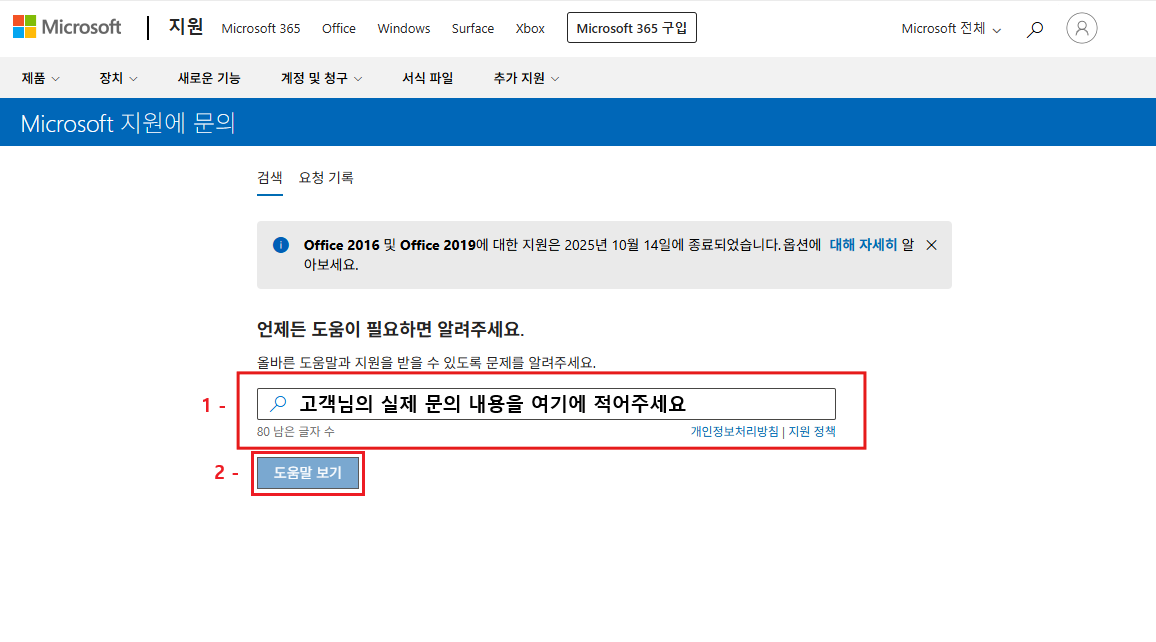
 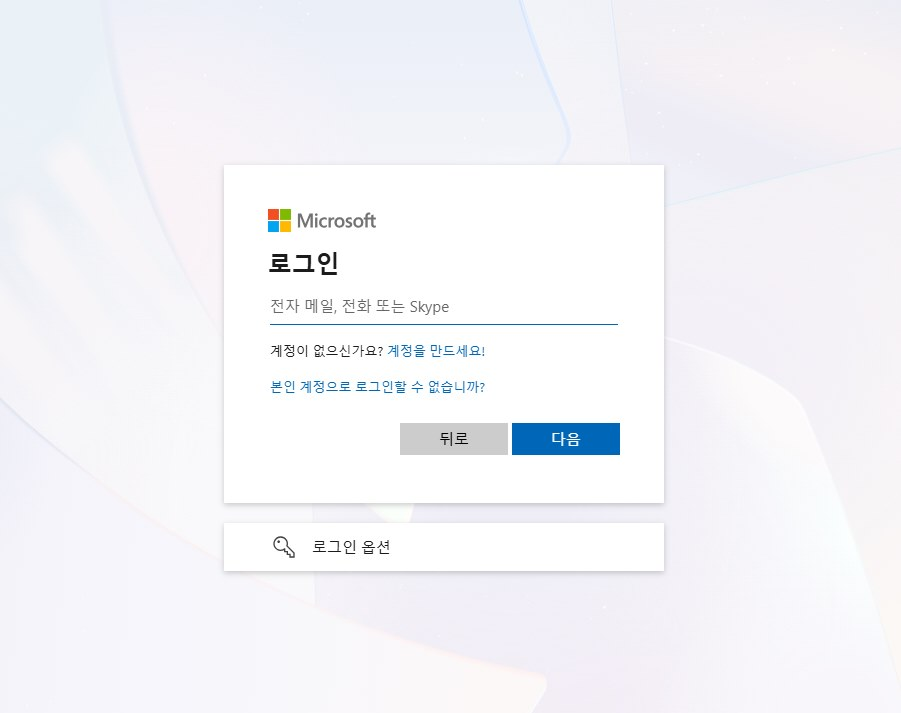 - 로그인 후 아래와 같은 화면이 표시되시면, 아래 빨간색 네모 부분의 입력칸에 "기술지원" 적은 후 "도움말 보기" 버튼을 클릭해주세요(아래의 예 와 같이 적지 마시고, 고객님의 실제 문제를 적어주셔야 합니다)
 - 고객님께서 문의하신 내용의 도움말이 표시되며, 해당 도움말로 해결이 불가능할 경우 화면 아래쪽에 있는 "고객 지원팀" 버튼을 클릭합니다.
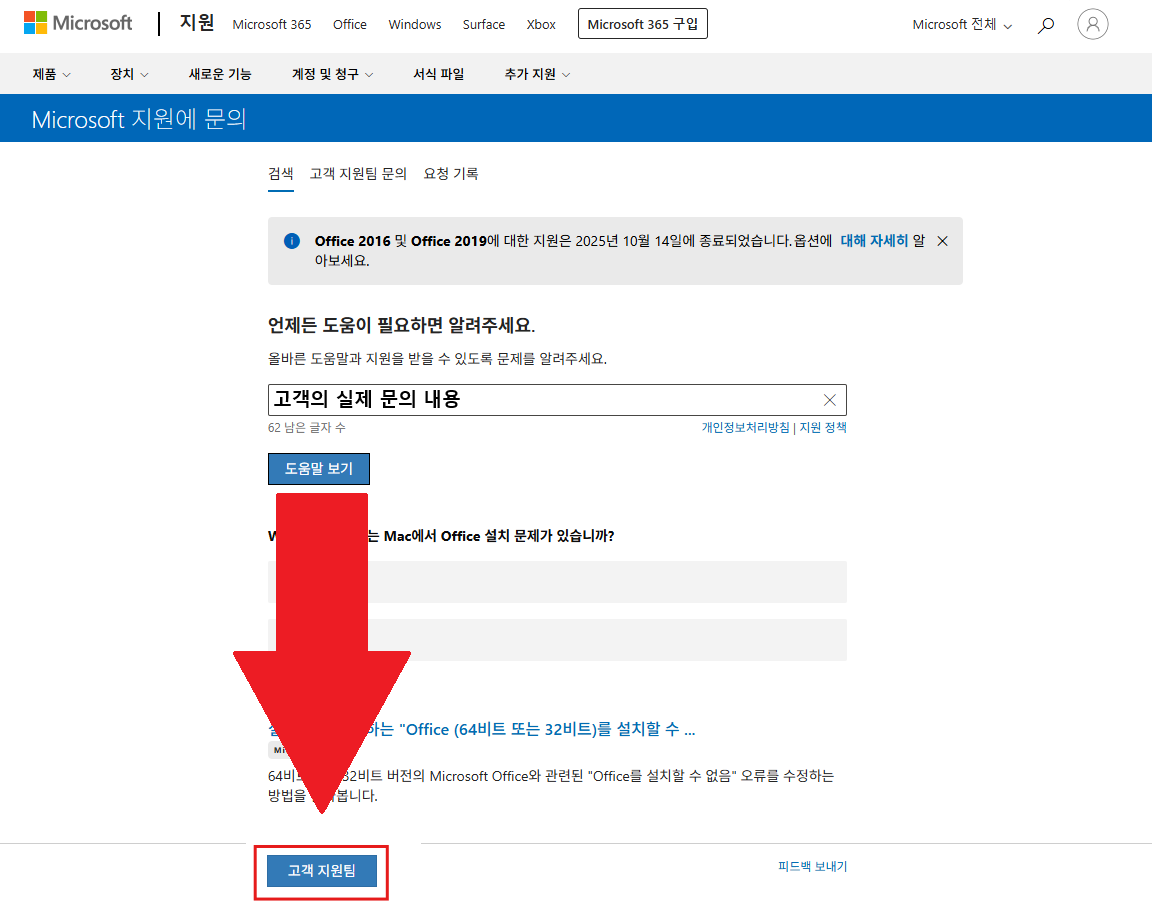 *혹은 검색이 정상적으로 안된다면 화면 상단에 있는 "고객 지원팀 문의" 버튼을 누르셔도 됩니다. 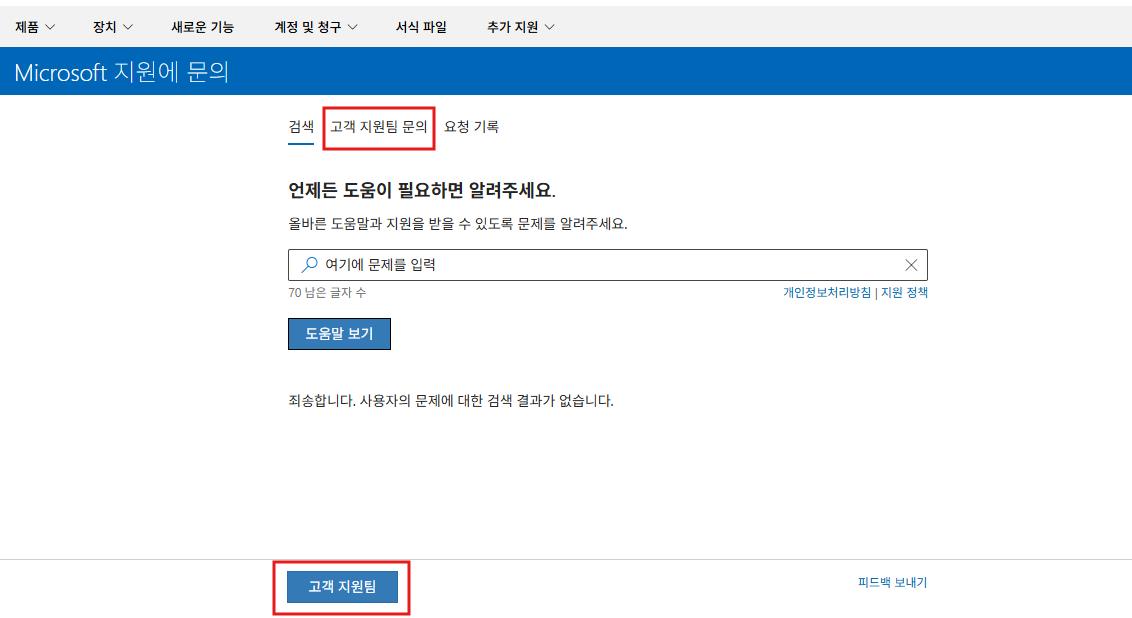 - 문제에
대해 좀 더 자세히 알려주세요 라는 화면이 나오면 아래의 스크린샷과 같이 "제 품 또는 서비스 선택"을 클릭한 후 고객님께서
문의하시는 제품의 종류에 따라 적절한 제 품을 선택합니다.(XBOX, Surface 문제의 경우엔 해당하는 제품의 카테고리를
선택해 주시 면 됩니다)
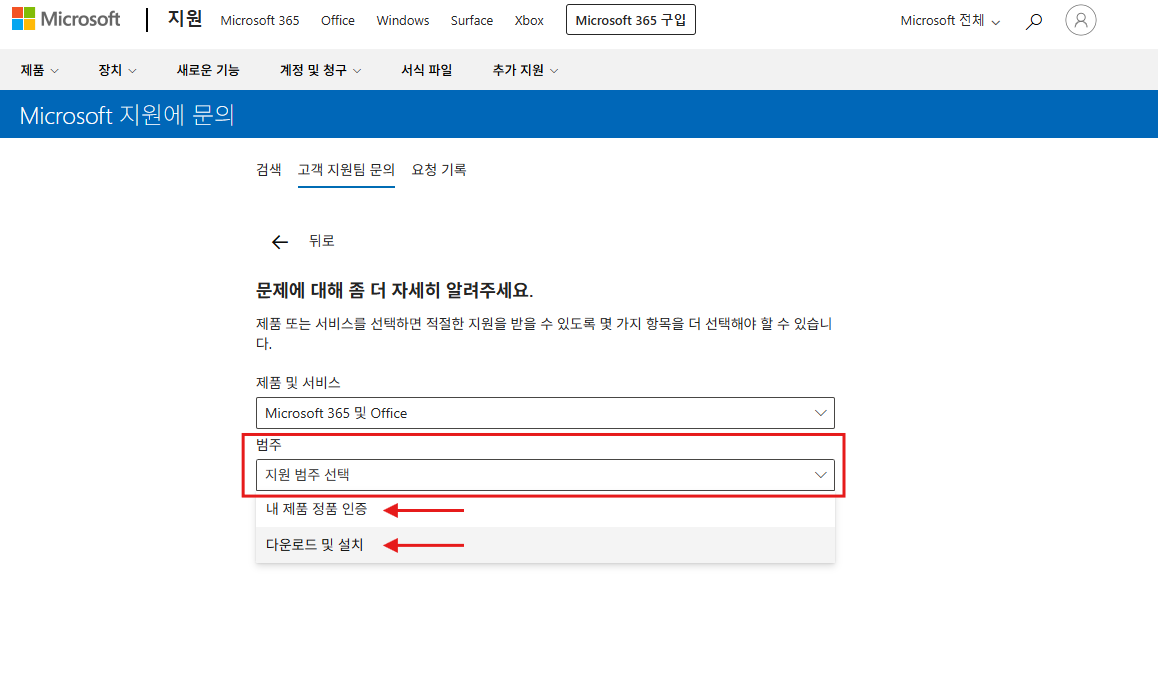
Windows : 기술지원이 종료되지 않은 윈도우 전 제품(서버 제품 제외) Microsoft 365 및 office : 마이크로소프트 365 및 오피스(홈, 홈 앤 비즈니스, 스탠다드, 프 로페셔널, 프로페셔널 플러스) Copilot : 코파일럿 Xbox : 엑스박스, 하드웨어 및 소프트웨어, 결제 Surface : 서피스 및 서피스 하드웨어, 악세사리 MSN : 엠에스엔 기타 제품: 위에 속하지 않는 모든 마이크로소프트 제품 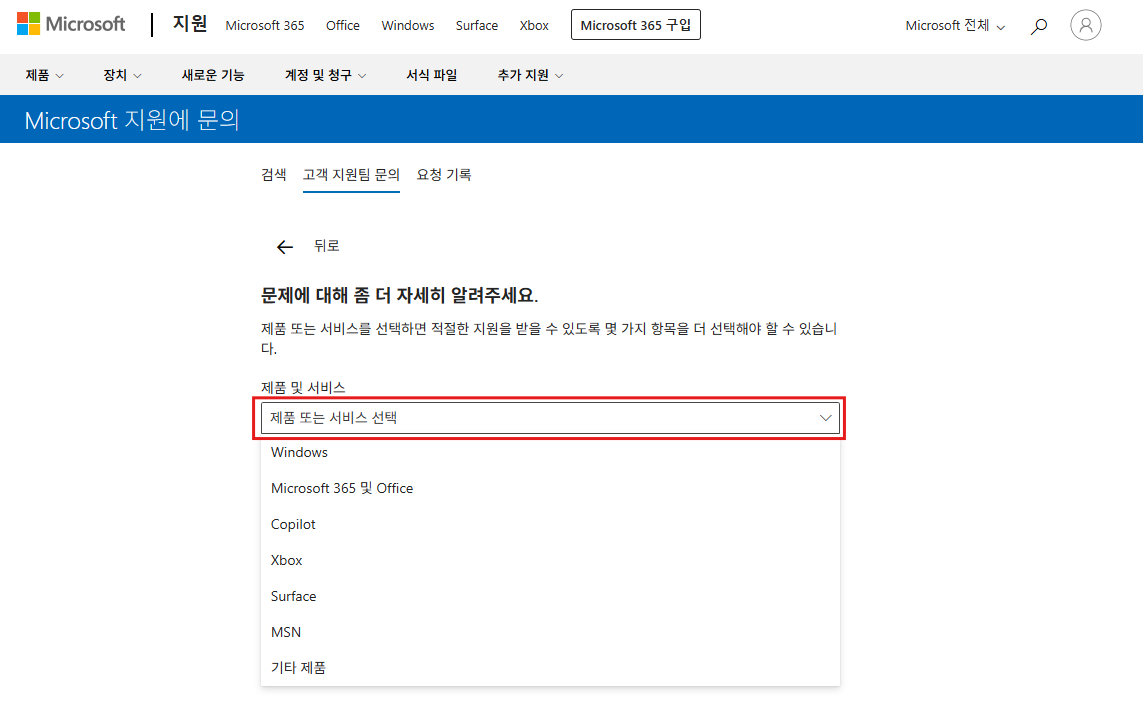 - 이후 선택창 아래쪽으로 "범주"를 선택하는 화면이 나오면 "지원 범주 선택"을 클릭하여 고객님께서 문의하신 내용 중 가장 비슷한 것을 한 개만 선택합니다.(아래의 스샷과 고객님 의 화면은 다르게 표시됩니다.)
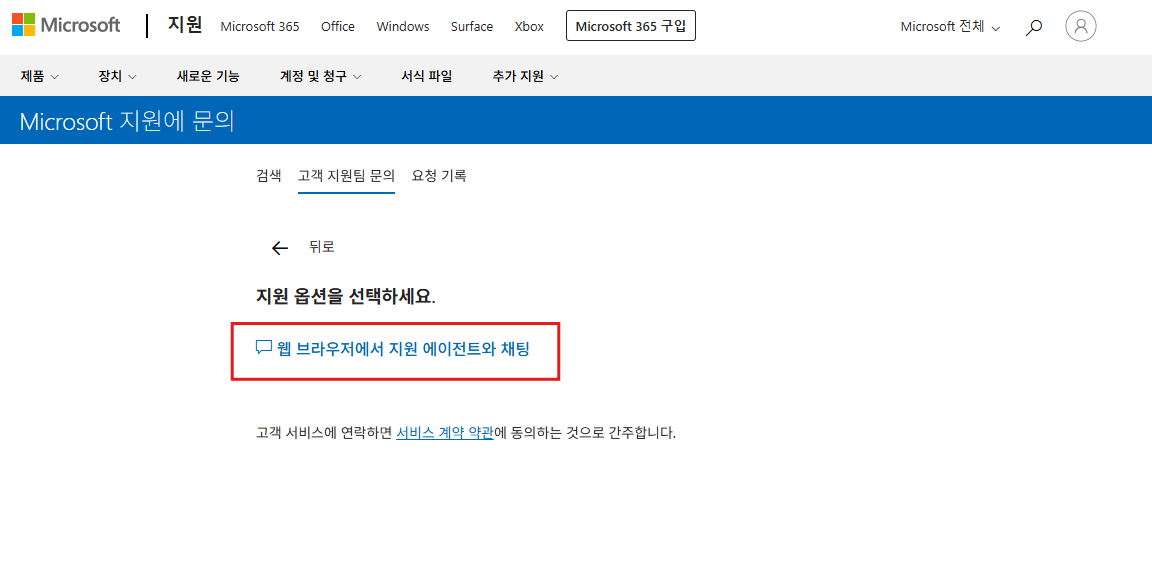
 - 그 후 "확인" 버튼을 누르신 후엔 아래와 같이 "웹 브라우저에서 지원 에이전트와 채팅" 이라는 항목이 나오며 해당 링크를 누르시면 채팅 지원 창이 열리며 채팅 지원 상담사와 이어서 채팅 상담이 가능합니다.
 - 채팅창이 열리고 로딩 후 연결까지 시간이 다소 소요될 수 있습니다. 또한 연결문의가 많 을 경우 상담사와 연결까지 다소 시간이 소요될 수 있습니다. 새로고침 하지 마시고 기다 려주셔야 순서가 뒤로 밀리지 않고 빠르게 연결됩니다.
- 채팅창이 열리지 않는 경우 특정 브라우저나, PC 문제일 수 있습니다. 이 경우 모바일에 서 aka.ms/smca에 접속하셔서 진행 부탁드립니다.
- Microsoft
365를 사용하는 고객의 경우 "웹 브라우저에서 지원 에이전트와 채팅" 항목 외에 추가로 "전화 번호를 입력하면 지원
에이전트에게 빠르게 연락합니다"라는 항목이 표시될 수 있습니다. 이 경우 이 버튼을 눌러 전화번호를 입력해주시면 입력하신 전화번
호로 전화가 연결됩니다.
|

