
하드웨어 [LG 그램 17Z90S-GA5VK] 256GB 용량 부족 해결! 내손으로 직접 하는 M.2 NVMe SSD 교체 및 업그레이…
페이지 정보

본문
LG 그램 17Z90S-GA5VK 모델을 256GB 용량으로 구매해 사용하다 보니 저장 공간이 금방 부족해졌습니다.
사양서를 살펴보니 기본 NVMe SSD 256GB 외에 추가 확장 슬롯 1개를 제공한다고 되어 있더군요.
더 큰 용량의 SSD로 교체하거나 추가하기 위해 직접 노트북 분해를 진행해 보았습니다.
생각보다 어렵지 않고 간단해서, 아래 순서대로 따라 하시면 누구나 쉽게 SSD를 교체하실 수 있습니다.
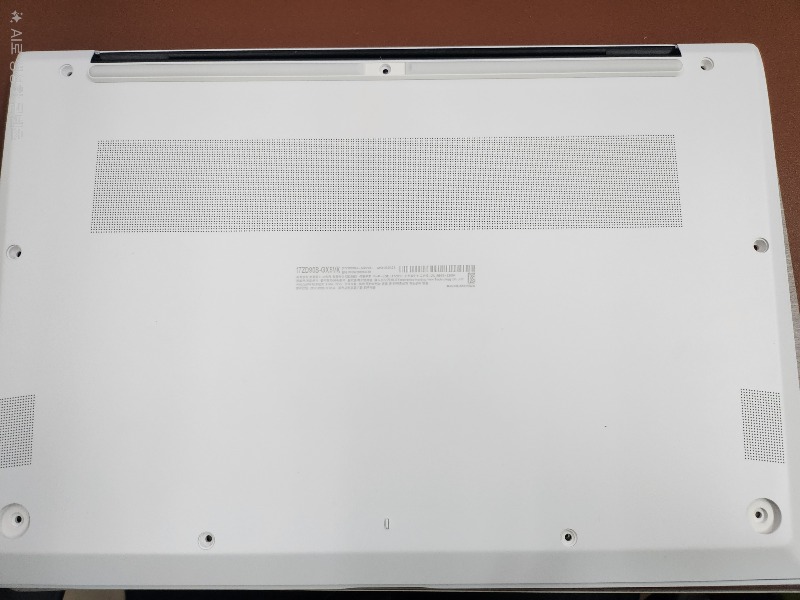
1. 숨겨된 나사 제거하기 (총 9개)
뒷판을 분리하기 위해 먼저 고무발과 스티커 안쪽에 숨겨진 나사 9개를 모두 찾아 풀어줍니다. 나사 잃어버리지 않게 잘 보관해 주세요!
2. 하판(뒷판) 분리하기
나사를 다 풀었다면, 헤라나 안 쓰는 카드 등을 이용해 뒷판 걸쇠가 부러지지 않도록 조심스럽게 틈을 벌려 줍니다.
살살 힘을 주어 뒷판을 들어 올리면 드디어 깔끔한 노트북 내부가 모습을 드러냅니다.
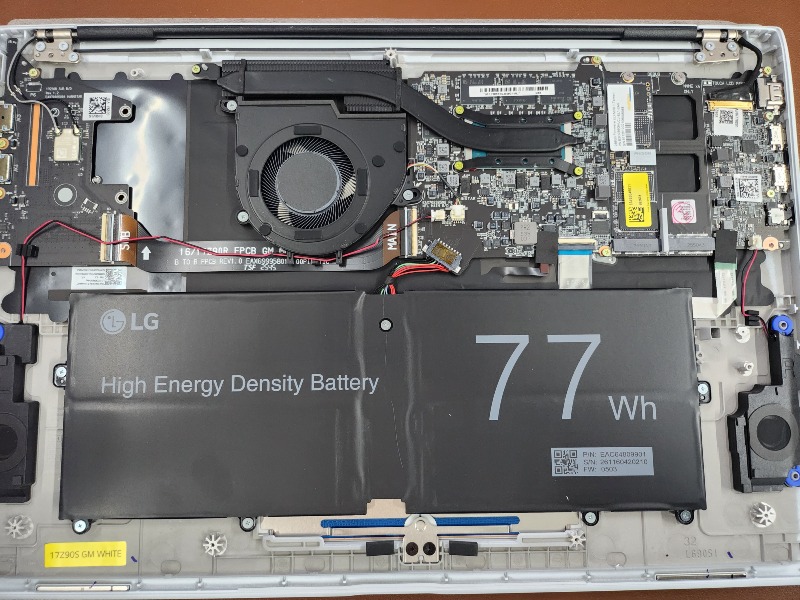
3. 내부 확인 및 추가
슬롯 위치 파악뒤판을 열면 LG 그램의 깔끔한 내부 설계가 한눈에 들어옵니다.
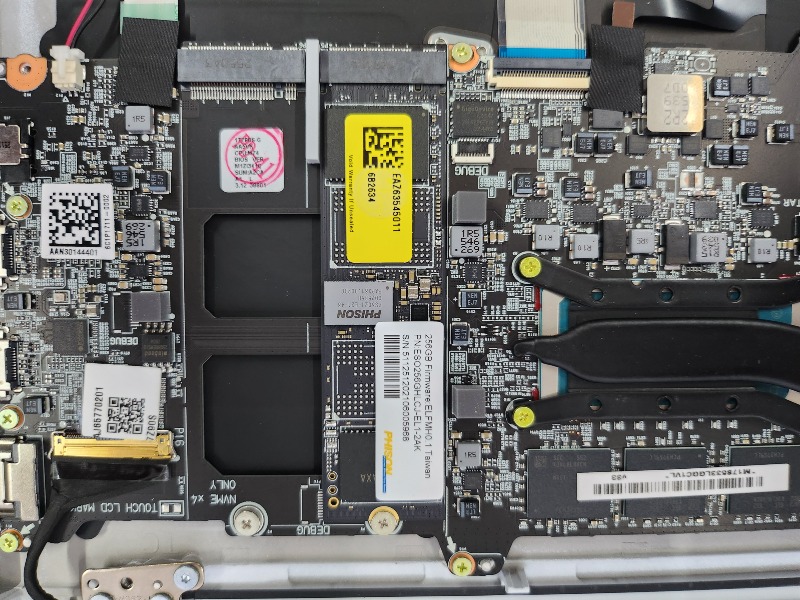
- 확장 슬롯 확인: 17Z90S-GA5VK 모델은 기본 장착된 256GB SSD 외에도 추가로 NVMe M.2 SSD(PCIe 4.0 x 4)를 장착할 수 있는 여분의 슬롯 1개가 제공됩니다.
- 선택지: 기존 256GB를 그대로 두고 새 SSD를 추가하여 용량을 늘릴 수도 있고, 기존 256GB를 제거하고 더 큰 용량의 SSD로 교체할 수도 있습니다. (교체 시에는 데이터 마이그레이션이나 윈도우 재설정이 필요합니다.)
4. SSD 장착하기
- 슬롯 삽입: 새로 구매한 M.2 NVMe SSD를 비스듬한 각도(약 30도)로 딸깍 소리가 나지 않도록 부드럽게 슬롯에 밀어 넣습니다.
- 고정하기: SSD가 들떠 있는 상태에서 아래로 살짝 누른 뒤, 기판에 있는 작은 고정 나사를 드라이버로 조여줍니다.
5. 역순 조립 및 초기화 확인
- 뒷판 조립: 분해의 역순으로 뒷판 걸쇠가 딱 소리나게 잘 물리도록 손으로 살살 눌러가며 결합합니다.
- 나사 체결: 풀어두었던 9개의 나사를 제자리에 다시 단단히 조여줍니다.
- 인식 확인: 노트북 전원을 켜고 윈도우로 진입한 뒤, [시작 버튼 우클릭] ➔ [디스크 관리]로 이동합니다.
새 SSD가 정상적으로 인식되면 초기화(포맷) 과정을 거쳐 새 드라이브로 편하게 사용하실 수 있습니다.
댓글목록
등록된 댓글이 없습니다.